「续上篇」零压力搭建视频站!Ubuntu 服务器 + Cloudflare Pages 全自动 DASH 视频部署教程
本文介绍了一套利用 GitHub Actions 和 Cloudflare Pages 搭建的免费、全自动视频托管服务。作者分享了踩坑探索过程,详细讲解了系统工作原理、严格的目录结构、video.txt 写法及脚本配置。通过上传包含视频直链的文本文件,系统自动下载、转码并部署,生成可直接嵌入博客的 DASH 播放链接,全程无需服务器和数据库。
你是不是也遇到过这些问题:想在博客里放演示视频,却找不到稳定的外链;直接传大文件到 GitHub 又卡又受限;第三方平台广告多、链接不稳定、还没法自定义域名。
其实用 GitHub + GitHub Actions + Cloudflare Pages,就能搭一套完全属于自己、全自动运行的视频托管服务。不用服务器、不用数据库、全程免费,还能绑自己的子域名,拿来当博客专属视频源非常舒服。
一、我的踩坑探索之路(从崩溃到完美)
这套方案并不是一次就成功的,我走了很多弯路,踩了3个致命的坑,相信很多朋友都会遇到一模一样的问题,分享出来帮大家少走弯路。
坑1:服务器内存不足,Wrangler 直接崩溃
最开始,我尝试用 Ubuntu 服务器搭建,思路很简单:服务器转码、服务器上传,解放本地电脑。我按照教程安装了 FFmpeg、Node.js 和 Wrangler,结果一执行上传命令就报错,服务器直接卡死,查看日志发现是 ENOMEM: not enough memory(内存不足)。
我试过各种补救方法:给服务器加 SWAP 分区、限制 Node 内存、先打包视频再本地上传、分批次上传,但全都不稳定——要么卡死、要么超时、要么上传一半断掉。最终发现,低配服务器根本扛不住 Wrangler + FFmpeg 同时运行,这条路对新手、轻量用户来说太不友好,只能放弃。
坑2:GitHub 大文件限制,上传视频直接失败
放弃服务器方案后,我又想:直接把视频传到 GitHub 仓库,再用外链嵌入博客不就行了?结果一试才知道,GitHub 网页端单文件限制只有 25MB,而我博客里的演示视频、录屏,随便就超过这个大小,上传到一半就卡住、报错,甚至直接失败。
我尝试压缩视频,把 200MB 的视频压缩到 80MB,还是传不上去;又试了 Git LFS,不仅操作麻烦,还有额度限制,完全不适合免费博客使用。这时候我才意识到,直接传 MP4 到 GitHub 这条路,根本走不通。
坑3:链接配置错误,部署后无法播放
后来我灵光一现,想到“只传链接、让机器自己下载”的思路,但初期配置时还是踩了坑:要么 video.txt 里写了多个链接、加了注释,导致脚本读取失败,出现 网页解析失败 的报错;要么视频直链无效,出现 link fetch error(链接获取失败);还有一次部署成功后,播放地址报错 link dead(链接失效),排查后发现是文件夹命名有中文、视频直链不是可直接下载的格式。
最终灵光一现:GitHub Actions 一体化方案
踩了这么多坑后,我终于确定了核心思路:不用服务器、不用传大视频,只传一个几字节的文本文件,让 GitHub Actions 帮我完成所有“脏活”——下载视频、转码切片、过滤大文件、部署到 Cloudflare Pages。这套方案完美解决了所有问题,全程自动化,零手动干预,也不用占用本地和服务器内存。
下面,就开启正式的实操教程,跟着做,你就能快速用上这套全自动视频托管系统。
二、这套系统是怎么工作的?(先懂逻辑,再动手)
简单说就是三行逻辑,全程自动化,不用你手动干预:
你只在 GitHub 上放一个 文本文件(video.txt),里面只写视频的下载直链
GitHub Actions 会自动触发,帮你完成:下载视频 → 转码切片 → 过滤大文件
自动部署到 Cloudflare Pages,生成可直接在博客里嵌入的播放外链
全程不用上传大视频、不用本地转码、不用手动处理文件,提交一次更改,剩下的全靠系统自动跑。
三、仓库目录结构(必须严格照这个来,错一步报错)
首先,你的 GitHub 仓库名称建议叫 my-videos(和后续脚本对应,也可以改,但脚本里要同步改),仓库内部结构必须固定如下,不能多一层、不能少一层:
关键规则(重中之重,必看)
videos/是固定根目录,不能直接放视频、不能放其他文件,只能放子文件夹每个视频必须单独建一个文件夹,文件夹名称 只允许英文、数字、短横线
-(例:demo-01、video-123,不能叫“我的视频”)每个子文件夹里,必须有且只有一个文件,文件名固定为 video.txt(全小写、无空格,错一个字母都不行)
所有文件夹名、文件名,绝对不能有中文、空格、特殊符号(比如:!、@、#、括号等)
四、video.txt 写法(包括下载链接怎么拿)
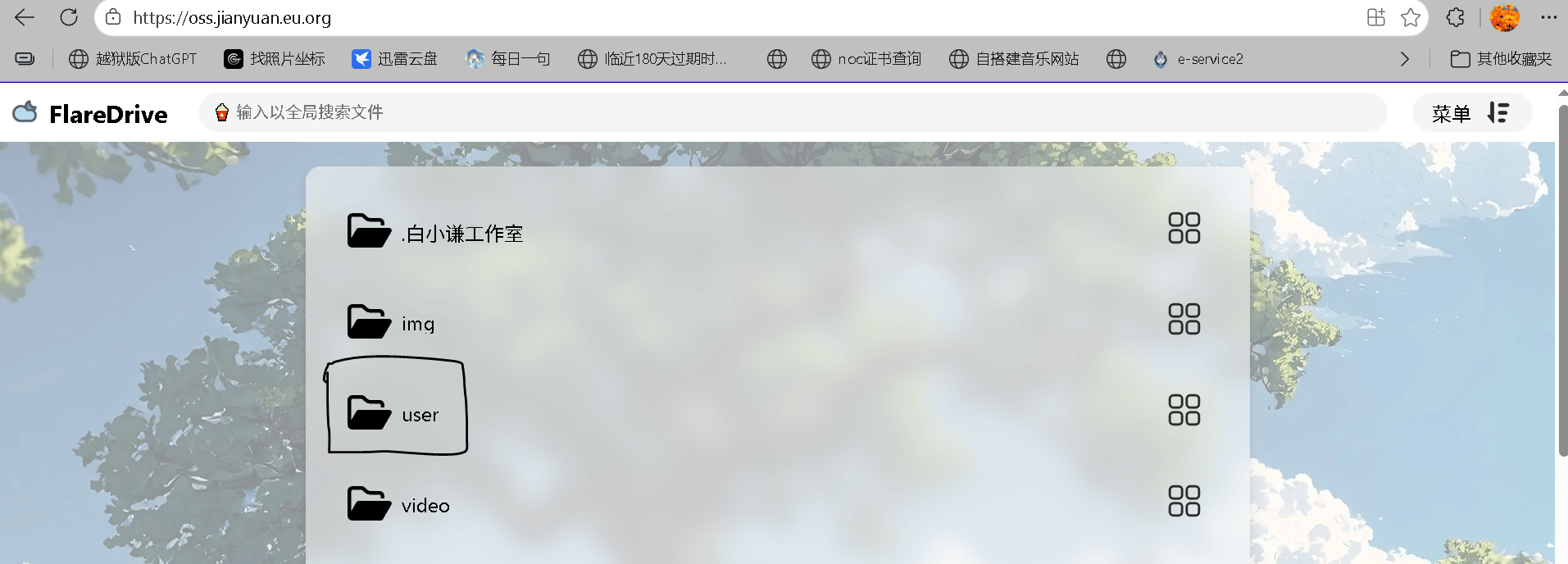
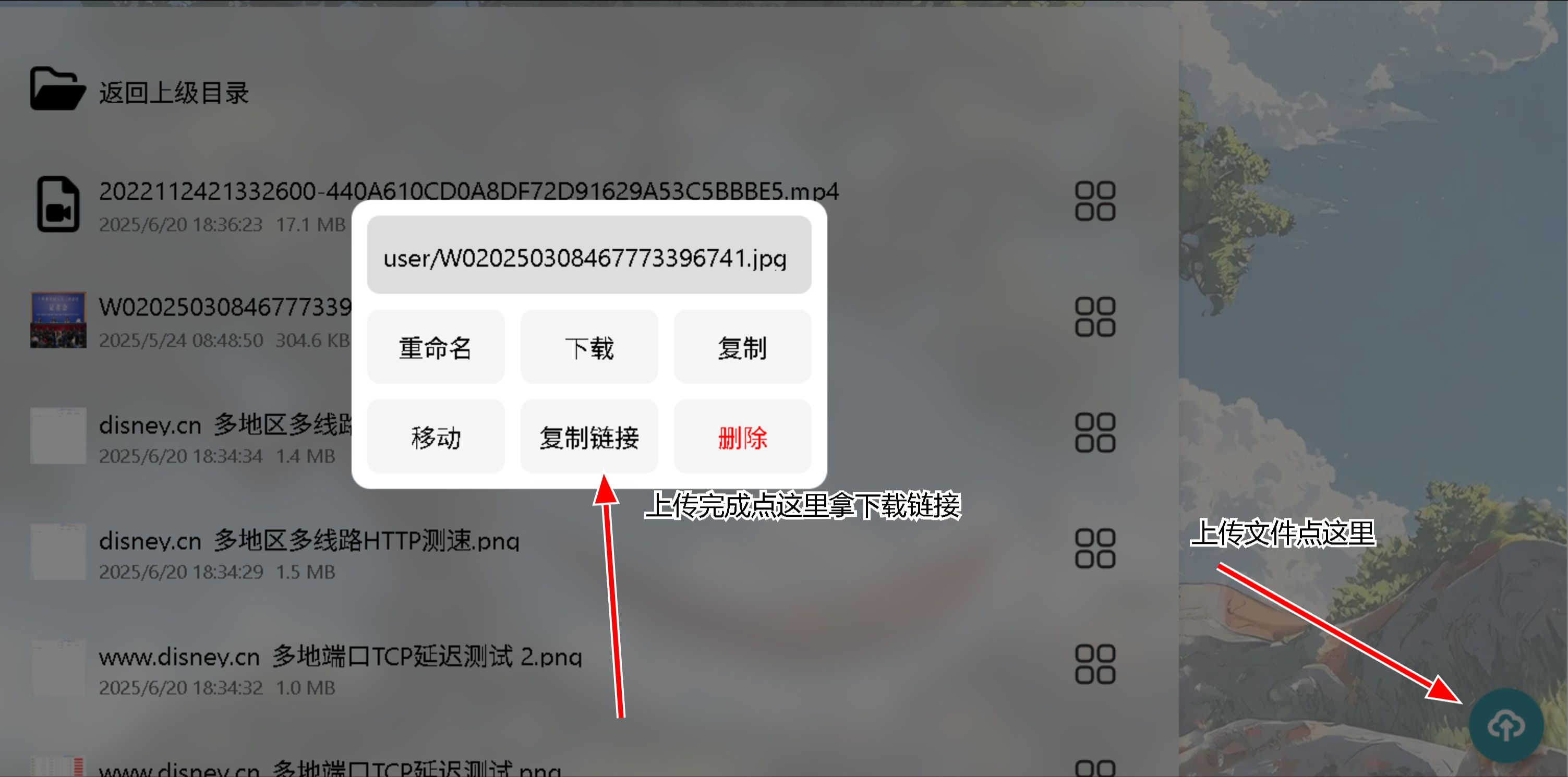
video.txt 里不需要复杂内容,只有一个要求:一行内容,只放视频的下载直链,不要加任何多余的东西。这也是避免出现链接报错的关键。您可以把视频上传我搭建的图床,教程如下:
正确示例
错误示例(绝对不能这样写,会报错)
提示:视频链接必须是“直链”——就是点进去能直接下载 MP4 的链接,不能是网盘分享页、不能是需要登录才能看的链接,否则脚本会下载失败,出现 link fetch error。
五、GitHub Actions 脚本(直接复制粘贴,不用改)
这是整套系统的核心,也是我最终定型的原版脚本,能实现“只处理新增/修改的视频,不重复转码、不浪费时间”,直接复制粘贴到指定路径即可,避免重复踩坑。
脚本路径(固定,不能改)
在你的 GitHub 仓库(my-videos)里,新建如下路径和文件:
脚本完整代码(直接复制,粘贴到 deploy.yml 里)
提示:脚本里的 --project-name="my-videos",要和你 GitHub 仓库的名称一致,如果你的仓库不叫 my-videos,这里要同步修改,否则会部署失败。另外,脚本中用到的 CLOUDFLARE_API_TOKEN 和 CLOUDFLARE_ACCOUNT_ID 两个环境变量,需要你提前在 GitHub 仓库配置好——分别填写你自己的 Cloudflare 账号 ID,以及手动开通的 Cloudflare API Token(开通时需勾选 Pages 相关权限),否则部署步骤会报错失败。相关获取方法见上期博客。
六、添加新视频的完整实操步骤(和我教你的一模一样)
配置好上面的内容后,以后你想给博客添加新视频,只需要这 5 步,全程网页操作,不用任何软件,也不会再踩之前的坑:
步骤1:进入 GitHub 仓库的 videos 目录
打开你的 GitHub 仓库(my-videos),点击顶部的 videos 文件夹,进入视频根目录。
步骤2:新建视频文件夹并创建 video.txt 文件
点击右上角的Add file → Create a new file,在文件名输入框里,输入你要建的视频文件夹名称 + 斜杠 / + video.txt(比如 demo-01/video.txt,全小写,不能改)。
步骤3:填写视频直链
在 video.txt 的编辑框里,只写一行视频直链(比如 https://xxx.com/demo-01.mp4),不要加任何多余内容,避免出现解析错误、链接失效等问题。
步骤4:提交更改,触发自动部署
拉到页面最下方,在 Commit new file 下方,填写提交说明(比如“添加 demo-01 视频”),然后点击 Commit new file,完成提交。
提交后会发生什么?
提交成功后,GitHub Actions 会自动触发,你可以点击仓库顶部的 Actions 标签,查看运行状态,会看到类似这样的日志(正常运行的标志):
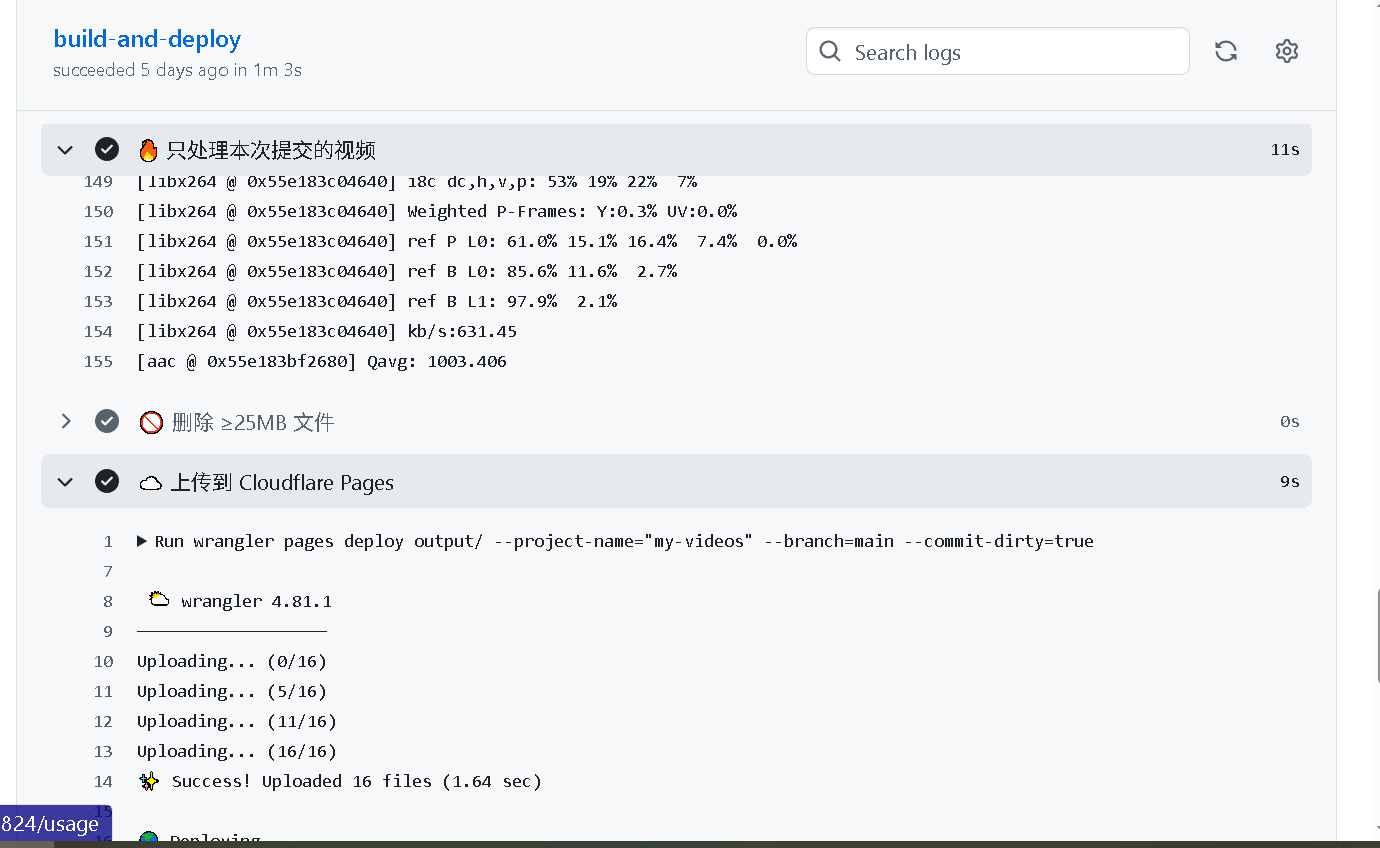
日志里出现 Deployment complete,就说明部署成功了。如果出现报错,可优先检查 video.txt 写法和文件夹命名是否符合要求。
七、最终播放地址 + 博客嵌入代码(直接复制用)
1. 播放地址格式(固定)
部署成功后,你的视频播放地址固定为:
比如我自己绑定的子域名是 video.taiyanglee.eu.org,视频文件夹名是video-1,最终地址就是:
提示:如果访问该地址出现link dead(链接失效),请检查视频直链是否有效、部署是否成功。
2. 博客嵌入代码(两种方式,任选其一)
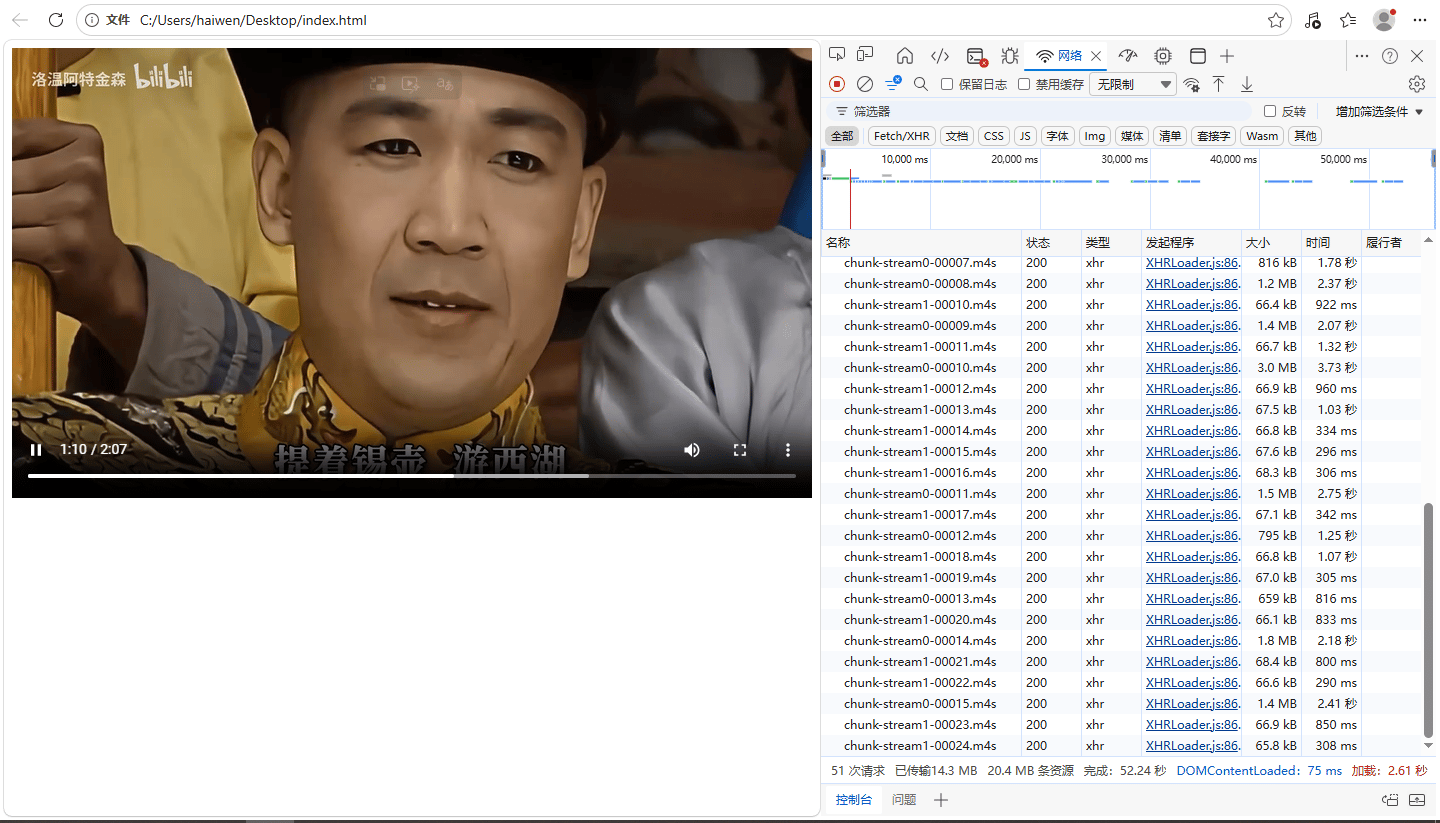
### 方式:DASH 流媒体播放(推荐,加载快、适配性好)
八、常见报错解决办法(避坑必备)
结合我踩过的坑和常见报错,整理了4个高频问题的解决方法,遇到问题直接对照排查:
报错
link fetch error:视频直链无效,检查直链是否能直接下载、是否需要登录,替换为有效的 MP4 直链。报错
网页解析失败:video.txt 写法错误,比如加了注释、多换行、有多余文字,修改为“一行仅一个直链”。报错
link dead:播放地址错误或部署失败,检查子域名绑定是否成功、视频文件夹名是否正确、部署日志是否有异常。部署卡住/超时:视频文件过大,建议控制在几百 MB 以内,避免转码时间过长。